
Ordinateur
Comment activer un message d’absence sur une boîte mail partagée?
Notre helpdesk reçoit régulièrement la question de savoir comment activer un assistant d’absence sur une boîte mail partagée.
Nous t’expliquons volontiers la procédure.
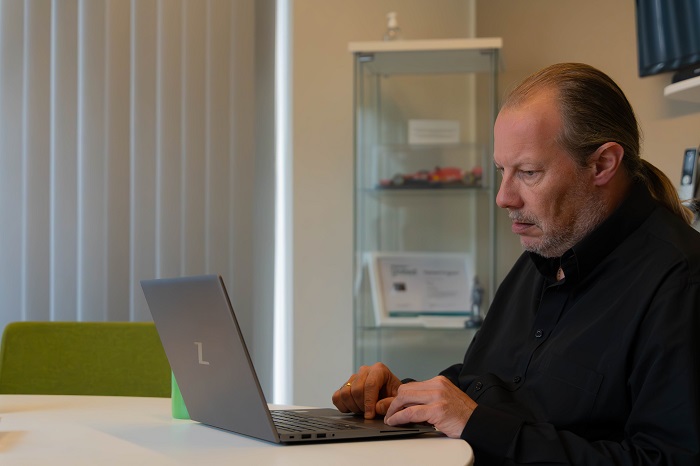
Déplace ton espace de travail vers le cloud avec Microsoft 365. Nos experts se feront un plaisir de vous aider.
- Va sur www.office.com
- Connecte-toi avec les identifiants de ton compte personnel
- Va dans l’application Outlook
- Clique en haut à droite sur le cercle contenant ton nom
- Choisis Ouvrir une autre boîte aux lettres
- Tape l’adresse e-mail de la boîte partagée
- Cherche la boîte partagée correspondante dans la liste
- Clique dessus puis clique sur Ouvrir
- Clique sur l’icône en forme de roue dentée
- Va en bas vers Afficher tous les paramètres d’Outlook
- Active Réponses automatiques
- Choisis la période éventuelle
- Encode le message d’absence, en tenant compte du fait qu’il existe un message interne et externe
- Clique ensuite sur Enregistrer
Vous cherchez un partenaire informatique pour votre PME?
Faites-nous savoir ce qui pourrait être amélioré dans votre organisation. Petite ou moyenne entreprise ? Nous sommes heureux d’examiner avec vous les solutions les plus appropriées et de vous proposer des formules standard ou personnalisées. À vous de choisir.
“Nous ne voulons pas submerger notre organisation d’outils et choisissons délibérément une structure simple basée sur Microsoft Office 365.”
Mauquoy Token Company